


Travailler avec un seul écran est devenu une contrainte pour beaucoup de professionnels en quête de productivité. L’ajout d’une station d’accueil est donc la solution idéale pour transformer un simple ordinateur portable en une véritable station de travail fixe. Cependant, brancher une docking station pour obtenir un double écran ne se résume pas à connecter des câbles au hasard. Entre les limites de bande passante et les compatibilités de ports, il est donc crucial de suivre une méthode rigoureuse.
Les 5 étapes pour maîtriser votre configuration docking station
Pour obtenir un affichage fluide et une résolution optimale, plusieurs paramètres doivent être alignés. Pour cela, nous allons aborder les points clés ci-dessous.
1. Vérifier le protocole de votre port hôte
Le succès de votre installation docking station dépend avant tout de la nature du port USB-C de votre PC. Tous les connecteurs ne transportent pas de signal vidéo. Par conséquent, il faut impérativement que le port supporte le “DisplayPort Alt Mode” ou le protocole Thunderbolt. S’il ne sert qu’au transfert de données, la station d’accueil ne pourra jamais transmettre d’image vers vos moniteurs. Alors, avant de passer à l’achat, recherchez la mention en forme d’éclair ou de “D” stylisé à côté de la prise de votre machine. Cette vérification préalable vous évitera d’acheter un matériel incompatible.
2. Comprendre le partage de résolution
Une erreur classique consiste à brancher deux moniteurs 4K sur une station d’accueil d’entrée de gamme. En effet, la bande passante disponible sur un seul câble est limitée, ce qui force souvent le système à réduire la fréquence de rafraîchissement ou la résolution. Par exemple, vous pourriez vous retrouver avec un écran en 60Hz et l’autre bridé à 30Hz, provoquant des saccades désagréables. Pour une configuration fluide, privilégiez alors une station supportant le standard HDMI 2.0 ou DisplayPort 1.4. Aussi, si vous travaillez sur de la vidéo ou du graphisme, assurez-vous que la station gère le flux total nécessaire pour vos deux dalles.
3. Configurer l’affichage étendu dans les paramètres système
Une fois le matériel branché, votre système d’exploitation doit être paramétré pour une utilisation optimale. Pour ce faire, allez dans les réglages d’affichage pour choisir l’option “Étendre ces affichages” plutôt que “Dupliquer”. Vous pouvez ensuite faire glisser les icônes des moniteurs pour qu’elles correspondent à leur position réelle sur votre bureau. Cela permet à votre souris de passer naturellement d’un cadre à l’autre sans saut incohérent. Pensez également à définir quel écran sera votre moniteur principal pour l’affichage de la barre des tâches pour une productivité optimale.
4. Le cas particulier des Mac et la technologie DisplayLink
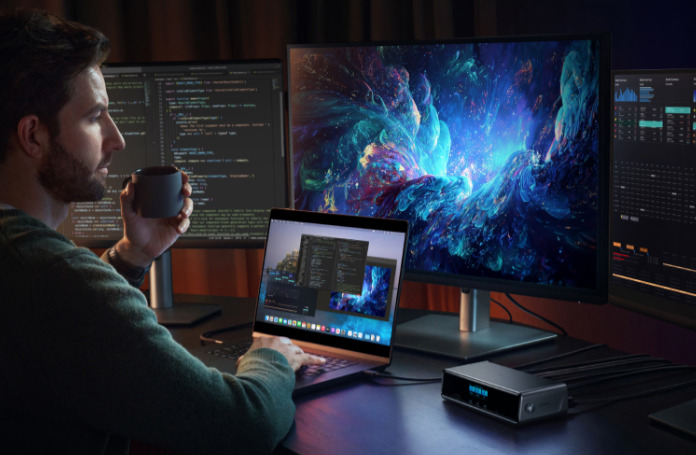
Les utilisateurs de MacBook, notamment avec les puces standards M1, M2 ou M3, se heurtent souvent à une limite matérielle : un seul écran externe supporté. Pour contourner cette restriction et profiter d’une docking station et double écran, il faut utiliser des stations équipées de la technologie DisplayLink. Ce système utilise un pilote logiciel pour compresser le signal vidéo et l’envoyer via un port de données classique. Sans cette puce spécifique à l’intérieur du dock, votre second moniteur restera désespérément noir. C’est une subtilité majeure qui différencie les accessoires compatibles PC de ceux réellement adaptés à l’univers Apple.
5. Optimiser l’alimentation et la mise à jour des pilotes
Une station d’accueil active consomme beaucoup d’énergie. Cela s’observe surtout, lorsqu’elle alimente plusieurs périphériques et écrans simultanément. Alors, utilisez toujours le bloc d’alimentation secteur fourni avec votre dock pour garantir une stabilité totale du signal vidéo. De plus, pensez à mettre régulièrement à jour les pilotes du chipset de votre station sur le site du constructeur. Ces mises à jour corrigent fréquemment des bugs de scintillement ou des problèmes de sortie de veille.
Conclusion
Réussir la mise en place d’une docking station et double écran demande de vigilance et de réglages précis. En respectant la compatibilité des ports et en comprenant les limites de bande passante, vous éliminez la majorité des problèmes techniques courants. Cette configuration n’est pas seulement un luxe esthétique, c’est un levier puissant pour mieux organiser vos fenêtres et réduire la fatigue mentale. Une fois installée correctement, votre station d’accueil devient le cœur invisible de votre productivité au quotidien.